09 octubre 2013

Do you know what NUMA is? really? - Part 2

Once we have clear the NUMA concept, let´s go review the use on VMware.

    NUMA topology is avaliable on VMware vSphere 5.0 and later,  hardware version 8 and later, and it´s enable by default when the virtual CPU is greater than 8, but it can be disabled or modify using advanced options (to enable vNUMA on 8 way or smaller VMs, modify the numa.vcpu.min setting) :
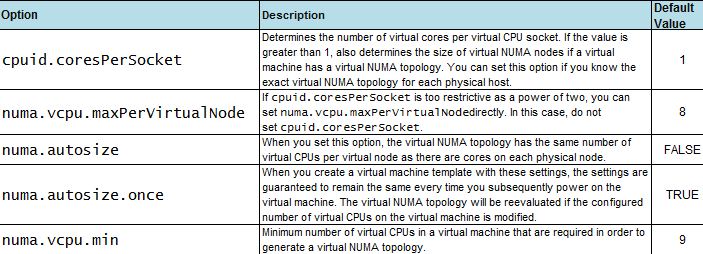

    When CPU affinity is enable on a virtual machine, it´s treated as a NON-NUMA client and gets excluded from NUMA scheduling. It means that the NUMA scheduler will not set a memory affinity for the virtual machine to its current NUMA node and the VMkernel can allocate memory from every available NUMA node in the system. It wil increase memory latency and probabbly the value  %RDY will get higher.


An example how NUMA (or vNUMA) works:


With NUMA enable, the Virtual Machine will get vCPU from the same NUMA node (it is, from the same socket)

But.... what´s about the best practices?

1-NUMA-nodes: take your time and the sockets features carefully because some physical cpu´s are composed with 2 underlying sockets. For example some ADM opteron wich have sockets with 12 cores are composed inside with 2 sockets and 6 cores each. It is, a server with 4 sockets 12 cores each.... are a 8 NUMA nodes and not 4.

2-The "default" config on a new VM is "cores per socket" equal to 1, it means that vNUMA is enabled and let the virtual topology to present the best performance to the VM.

3-If the number of "cores per socket" needs to be changed (for licensing purposes for example) the vNUMA will not apply the best config to the VM and will affect to performance. Only you choose a right combination with the vCPUs and cores per socket mirroring the physical NUMA topology on your server (review your NUMA-nodes config)

4-Cluster and DRS or vMotion: "One suggestion is to carefully set the cores per virtual socket to determine the size of the virtual NUMA node instead of relying on the size of the underlying NUMA node in a way that the size of the virtual NUMA node does not exceed the size of the smallest physical NUMA node on the cluster. For example, if the DRS cluster consists of ESXi hosts with four cores perNUMA node and eight cores perNUMA node, a wide virtual machine created with four cores per virtual socket would not lose the benefit of vNUMA even after vMotion. This practice should always be tested before applied. (VMware transcript) "


07 octubre 2013

Nueva certificacion: VMware Certified Associate - Cloud (VCA-Cloud) ...exam passed !!!


VMware: "Whether you simply want to become more conversant in virtualization technologies or ultimately want to be a recognized virtualization expert, VMware certification is now an essential step for your career"

Esta es una de las nuevas certificaciones de VMware que recientemente he superado con exito :-)
El examen es online a través de PearsonVUE y no requiere ningún curso obligatorio:


El primer paso es solicitar el poder hacer el examen desde la pagina de VMware: 

Una vez tengamos el OK de VMware accedemos a la web de PearsonVUE y ya nos encontramos con el examen "VCAC510: VCA-Cloud" (120mins & English) y solo hasta fin del mes de Octubre es gratuito con el codigo VCA13ICS.


...enjoy!


03 octubre 2013

VMware vCloud: reinstalacion de agentes ESXi de forma manual

     Una vez que asignamos un vCenter (cluster) a un pool de recursos de vCloud, lo primero que se instala de forma automática son los agentes de vCloud sobre los host ESXi que forman el cluster asignado.
     Si por algún motivo estos host se mueven de vCenter, de vCloud al que pertenecen o cualquier otra razón que implique el volver a conectarlos a un vCloud, nos podemos encontrar con un error en la opción de  Estado de "No se puede preparar el host", como vemos en la imagen:


Si pulsamos sobre el mensaje de error podemos ver mas info del error:


Primero verificamos si este host tiene algún agente instalado con el comando

esxcli software vib list | grep vcloud

y luego lo desinstalamos con el comando:

esxcli software vib remove -n vcloud-agent

Como vemos en la imagen:

Volvemos al host desde el vCloud y lanzamos de nuevo la opcion de "Prepar Host":


     Una vez finalizado el proceso ya debería quedar correctamente instalado el agente (podemos volver a comprobarlo lanzando el comando desde esxcli de nuevo). Pero en este caso, nos encontramos con otro error tipico "java.net.UnknownHostException" como vemos en la imagen:


     Este error se debe a configuracion DNS del vCloud director que no es la correcta. Nos conectamos al manager de vCloud desde la consola, vamos a la pestaña Network > Address y configuramos las DNS correctas:


Volvemos a lanzar el "Preparar host" ...y volia!


01 octubre 2013

vSphere Web Client login error: Failed to connect to VMware Lookup Service. SSL certificate verification failed (vCenter Appliance)

Si al hacer login desde el Web Client de vSphere nos encontramos con este error "Filed to connect to VMware Lookup Service https://ip:7444/lookupservice/sdk - SSL certificate verification failed.":


Nada tan sencillo como conectarnos a la consola de la VMware vCenter Server Appliance y poner en yes la opción de regenerar certificados desde la pestaña "Admin" > "Toggle certificate setting" > "Certificate regeneration enabled" > "yes":


Lanzamos un reboot desde la pestaña "System":


y ya podemos conectarnos sin problema:


...y volia!


27 septiembre 2013

VMware vCloud: desplegar vShield App sobre ESXi nested


Antes de entrar en materia, conviene tener claro que es la "nested virtualization": un ESXi en formato nested es un ESXi instalado en una maquina virtual que a su vez esta creada en un ESXi fisico, es decir, "un virtualizador virtualizado":


Partimos de la base de que ya tenemos vShield Manager desplegado y conectado al vCenter.

Vamos al turrón. La forma mas sencilla de desplegar vShield App como parte de la instalación de vCloud Director de VMware, es hacerla en modo gráfico:

-Desde la pestaña vShield del host conectados por el vSphere Client
-Desde la consola de vShield Manager por https (el usuario por defecto es "admin" y la clave "default")

Recordemos que se debe desplegar una vShield App por cada host del entorno, al igual que de vShield Endpoint y de vShield Data Security; pero solo una instancia de vShield Manager por vCenter.

Desde vSphere Client: seleccionamos un host y desde la pestaña vShield marcamos las App a instalar y pulsamos en Install:


Configuramos las ip´s y la red y el Datastore donde queremos que se despliegue la App:
NOTA: tener cuidado con desplegar la App en un host en el que resida vCenter! Podeis hacer un vMotion y luego retomar la instalacio ya que el proceso podria causar cortes de red.

  
Durante le proceso de instalación puede quedarse colgado en este punto, aunque no llega a salir un mensaje de error, podemos ver la consola de la App:


Como vShield App es una maquina virtual desde la consola podemos ver el mensaje de error:


Es aquí donde tenemos el gap para poder hacer funcionar maquinas virtuales que requieran x86-64 CPU instaladas sobre un ESXi virtual (nested): debemos habilitar en las settings del ESXi nested la opción "Expose hardware assisted virtualization to the guest OS" como vemos en la imagen:


Este parámetro se debe cambiar con la mv apagada, reiniciamos el ESXi nested, relanzamos la instalación de la App. Puede que nos encontremos con un mensaje de erro de la instalación y que tengamos que hacer un "uninstall" de la App para limpiar los restos de la instalación fallida y luego lanzar de nuevo el "install"

En otro post veremos como desinstalar agentes de vCloud en los ESXi de forma manual.

Una vez relanzado el install vemos desde la consola como ha terminado la instalación correctamente y nos pide ya directamente el login:


Ya tenemos la App de vShield y de Endpoint desplegada, la App de vShield Data Security debe hacerse por separado. ...voila!


Documentacion, mas de 180 paginas en este pdf ...mucho que leer: 

vShield Administration Guide 5.1 http://www.vmware.com/pdf/vshield_51_admin.pdf :
Indice:
     -vShield Manager 5.1
     -vShield App 5.1
     -vShield Edge 5.1
     -vShield Endpoint 5.1